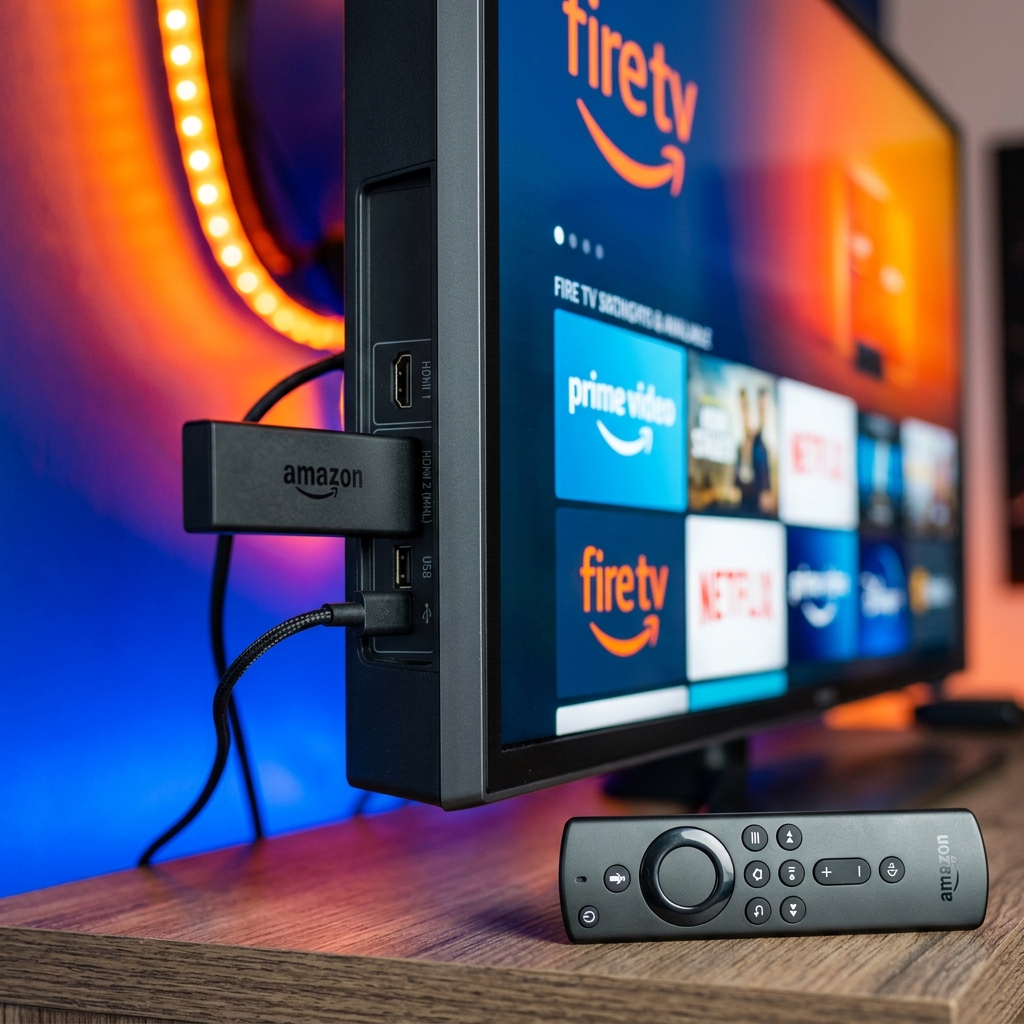
L'Amazon Fire TV Stick est devenu le boîtier de streaming par excellence en France grâce à son excellent rapport qualité-prix et sa simplicité d'utilisation. Cependant, certaines applications de lecture IPTV ne figurent pas directement sur l'Amazon Appstore. Pas d'inquiétude, voici notre guide pas à pas pour configurer votre service sur Fire Stick.
Étape 1 : Activer le mode développeur sur le Fire Stick
Par défaut, Amazon bloque l'installation d'applications tierces non vérifiées. Pour contourner cette restriction réglementaire :
- Allez dans le menu 'Paramètres' (Settings) sur l'écran d'accueil du Fire Stick.
- Sélectionnez 'Ma Fire TV' (My Fire TV), puis cliquez sur 'À propos' (About).
- Sélectionnez le nom de votre appareil et cliquez dessus 7 fois d'affilée jusqu'à voir apparaître le message : 'Vous êtes déjà un développeur'.
- Revenez en arrière d'un écran et ouvrez la nouvelle option 'Options pour les développeurs'.
- Activez l'option 'Applications de sources inconnues' (Apps from Unknown Sources).
Étape 2 : Installer Downloader et télécharger le lecteur IPTV
Une fois le mode développeur activé, vous devez télécharger un outil pour charger vos fichiers d'installation (APK).
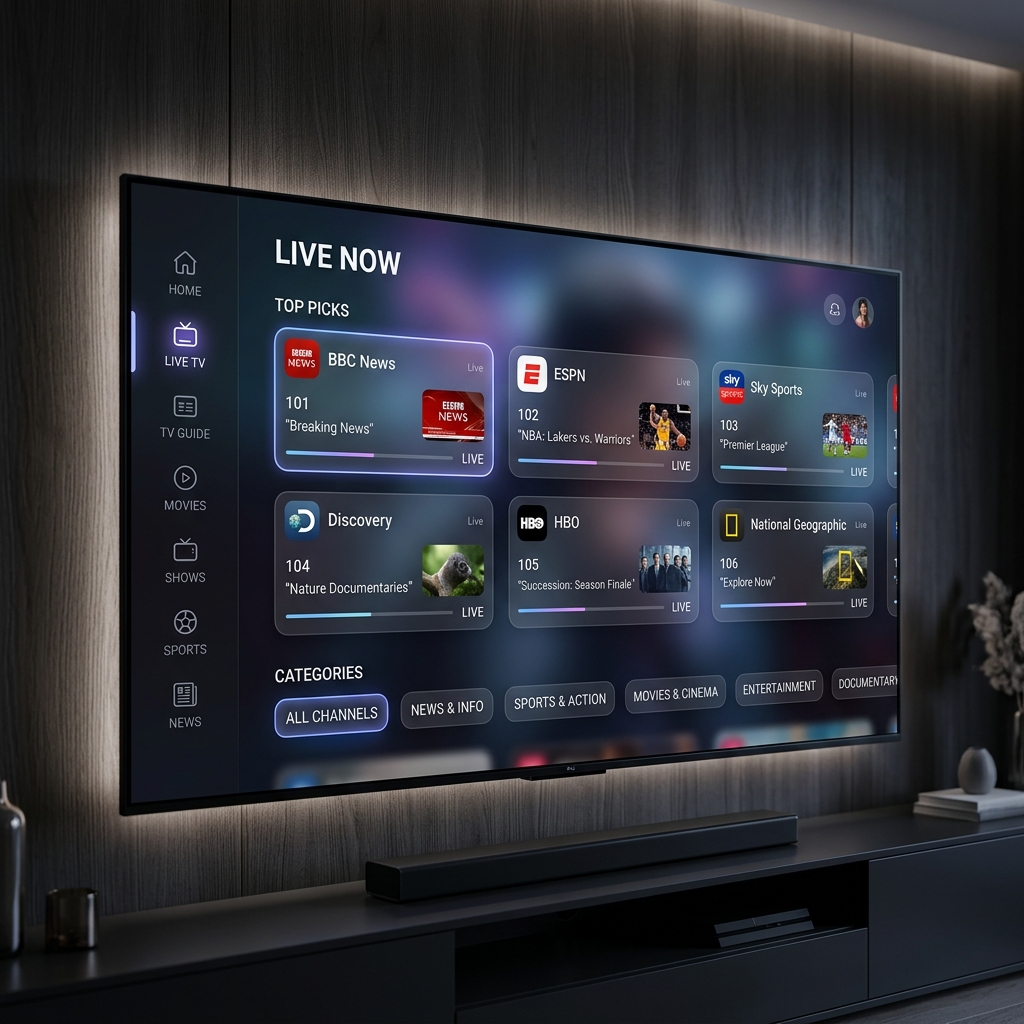
Downloader permet de saisir directement des liens de téléchargement de fichiers APK pour installer des lecteurs IPTV de manière sécurisée.
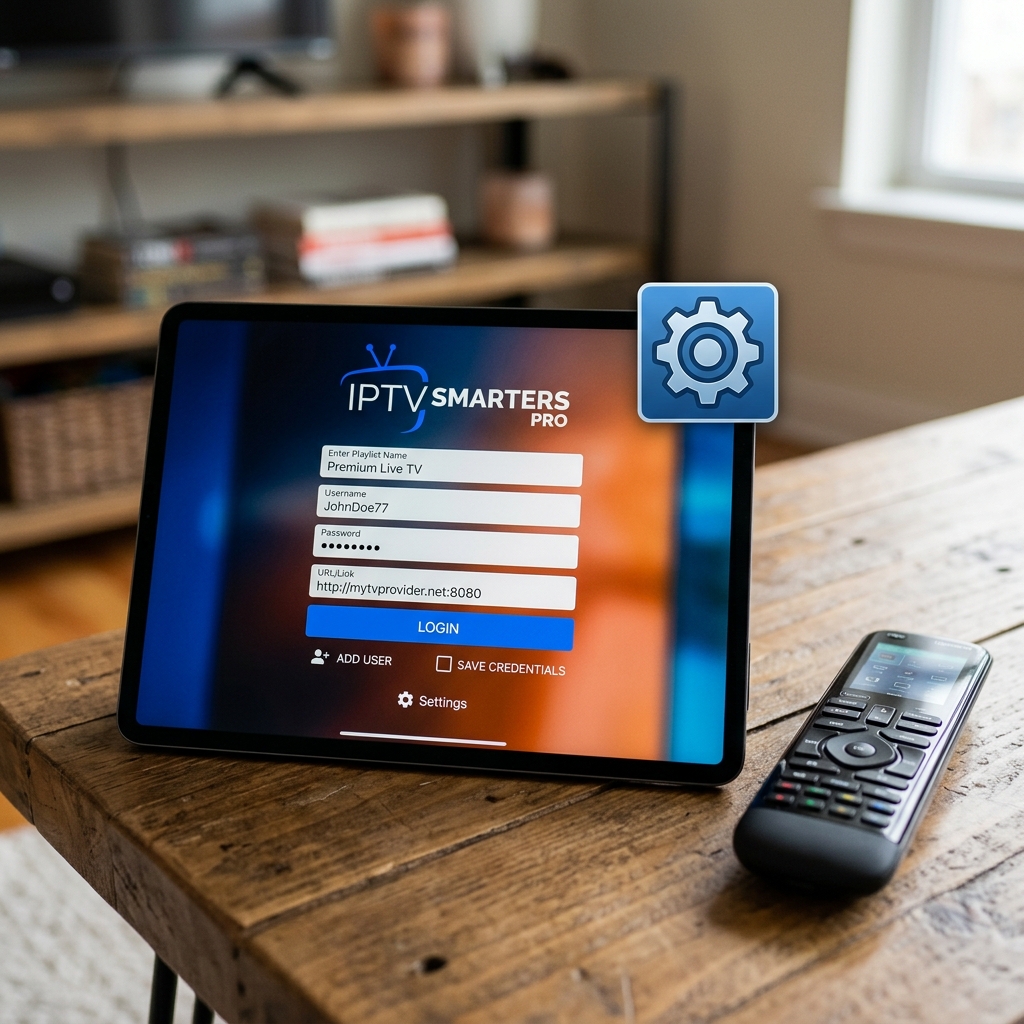
Recherchez l'application 'Downloader' sur le store Amazon officiel et installez-la. Ouvrez Downloader, autorisez l'accès au stockage, puis tapez le lien de téléchargement direct de l'application de votre choix (par exemple, IPTV Smarters Pro ou TiviMate). Une fois le fichier téléchargé, cliquez sur 'Installer' et lancez l'application pour y rentrer vos identifiants FIPTV.
Prêt à profiter de l'IPTV ?
Accédez instantanément à plus de 22 000 chaînes en direct et à notre catalogue VOD 4K/8K stable.
Voir les Abonnements